KI Bildbearbeitungsprogramm für PC moderne Python-KI-Bibliotheken kein Login
Drehen, Zuschneiden, Farbe, Retusche und KI Funktionen arbeiten in einem Fenster zusammen.
MKGpics AI PHOTO EDITOR läuft als KI Programm auf dem PC. Geöffnet wird ein Foto per Dialog oder per Ziehen mit der Maus, danach folgen Bearbeitung, KI Funktionen und Speichern. Alles geschieht ohne Cloud und ohne Abo.

Das KI Bildbearbeitungsprogramm bündelt klassische Bildbearbeitung und KI Funktionen unter einer Oberfläche. Es dreht und beschneidet Fotos, passt Farben an, retuschiert und öffnet die KI Funktionen für Hintergrund, Objekte, Himmel, Farbe, Bokeh, Schärfe, Rauschen und Größe.
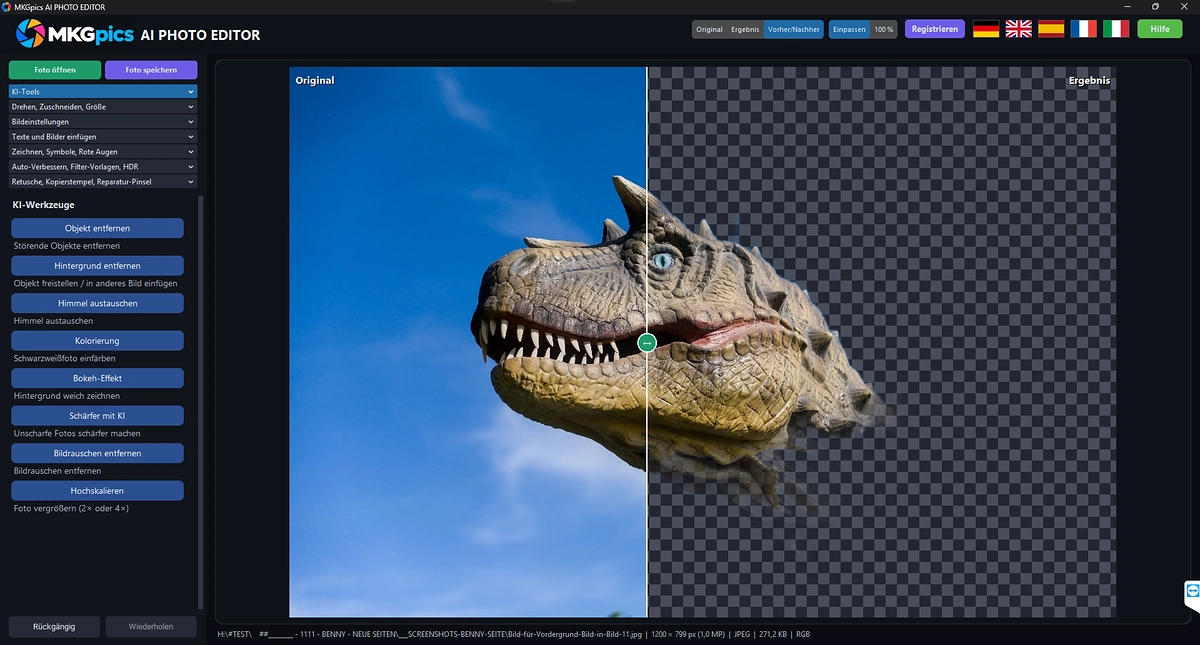
Funktionen im KI Bildbearbeitungsprogramm
- Foto öffnen per Dialog oder per Ziehen und Ablegen mit der Maus
- Bilddateien als PNG, JPG, JPEG, WebP, BMP oder TIFF laden
- Drehen nach links und rechts sowie Spiegeln horizontal und vertikal
- Begradigen mit frei wählbarem Winkel
- Zuschneiden frei oder im Seitenverhältnis des Originals mit Rahmen im Foto
- Größe ändern mit Breite und Höhe in Pixeln bei gesperrtem Seitenverhältnis
- Bildeinstellungen für Helligkeit, Kontrast, Belichtung, Lichter, Tiefen, Weißabgleich, Sättigung und Dynamik
- Schärfe, Weichzeichner, Vignette und Körnung als Bildeffekte
- Automatisch verbessern mit einem Klick
- Filter Vorlagen wie Vintage, Kühl, Warm, Dramatisch, Strahlend, Lebendig und Kino
- Schwarzweiß in vier Stilen und Sepia in vier Stilen
- HDR Effekt in vier Stufen
- Text und Bilder einfügen mit Schrift, Farbe, Kontur, Schatten, Deckkraft, Drehung und Biegung
- Zeichnen mit Pinsel, Linie, Pfeil, Rechteck und Ellipse
- Rote Augen entfernen per Klick auf die Pupille
- Kopierstempel und Reparatur Pinsel für die Retusche
- Glätten, Abwedeln, Nachbelichten, Weichzeichnen und Schärfen mit dem Pinsel
- KI Funktionen für Hintergrund, Objekte, Himmel, Farbe, Bokeh, Schärfe, Rauschen und Größe
- Vorher Nachher Vergleich im Fenster
- Rückgängig und Wiederholen sowie Zoom mit dem Mausrad
- Speichern als PNG, JPG, WebP, TIFF oder PDF mit Schätzung der Dateigröße
- Wahl der JPG Qualität und Behalten der EXIF Daten
- Originalfoto bleibt geschützt, weil Überschreiben abgelehnt wird
- Hilfe und Menüs auf Deutsch, Englisch, Spanisch, Französisch oder Italienisch
- KI Berechnung mit Python Bibliotheken am eigenen Rechner
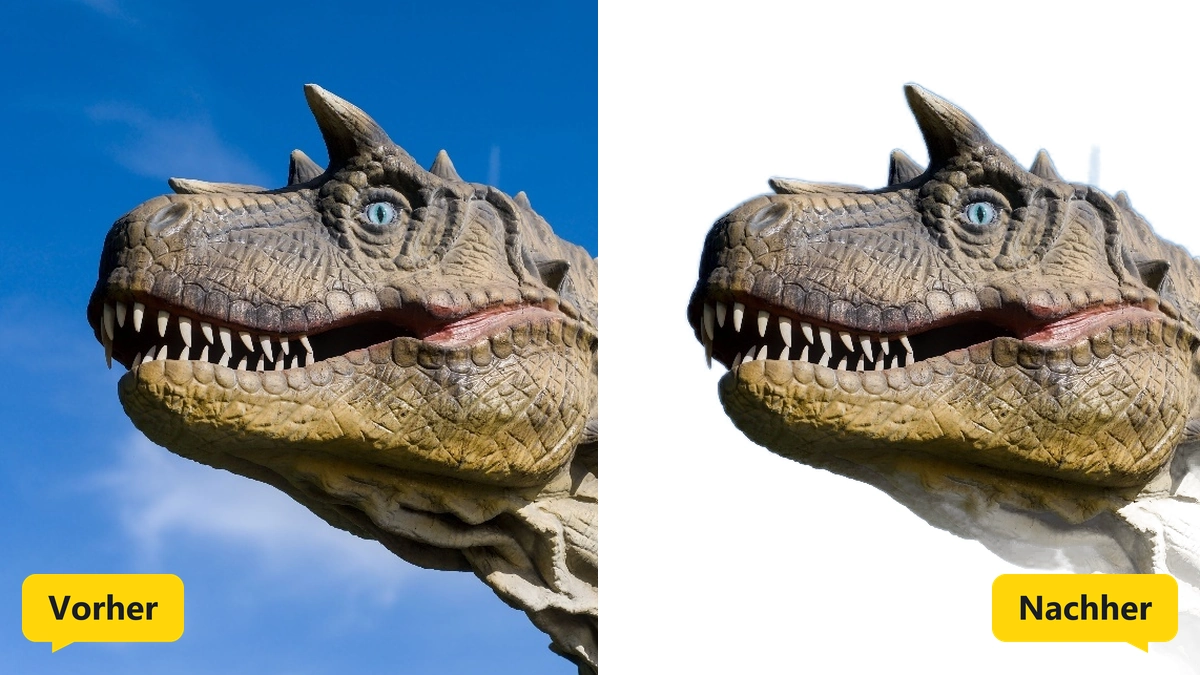
Schritt für Schritt zum fertigen Foto mit dem KI Fotobearbeitungsprogramm
Foto öffnen oder Ziehen mit der Maus lädt die Datei. Das Fenster hat Reiter für Drehen, Zuschneiden und Größe, für Bildeinstellungen, für die KI Funktionen, für Text und Bilder, für Zeichnen und Rote Augen, für Filter und HDR sowie für Retusche.
Im KI Bildbearbeitungsprogramm wird mit dem Mausrad gezoomt, und der Umschalter Vorher Nachher zeigt die Wirkung jeder Änderung. Der Vergleich steht zur Verfügung, solange das Seitenverhältnis gleich bleibt. Rückgängig und Wiederholen gehen Schritt für Schritt zurück, ebenso Strg Z und Strg Y.
» Jetzt kostenloser Download und Fotos bearbeiten
Jede KI Funktion des KI Bildbearbeitungsprogramms öffnet sich per Klick in einem eigenen Fenster. Dort wird das Foto bearbeitet, und nach dem Speichern kehrt es mit der Größe in Pixeln in den Editor zurück. Schließt der Anwender das Fenster ohne Speichern, bleibt das Foto unverändert.
Gespeichert wird als PNG, JPG, WebP, TIFF oder PDF. Bei JPG und WebP wird die Qualität gewählt, die Dateigröße erscheint als Schätzung, und die EXIF Daten bleiben mit gesetztem Häkchen erhalten. Das KI Fotoprogramm fragt vor dem Öffnen eines neuen Fotos nach, falls Änderungen noch nicht gespeichert sind, und es überschreibt das Original nie.
Hintergrund entfernen und Motive freistellen
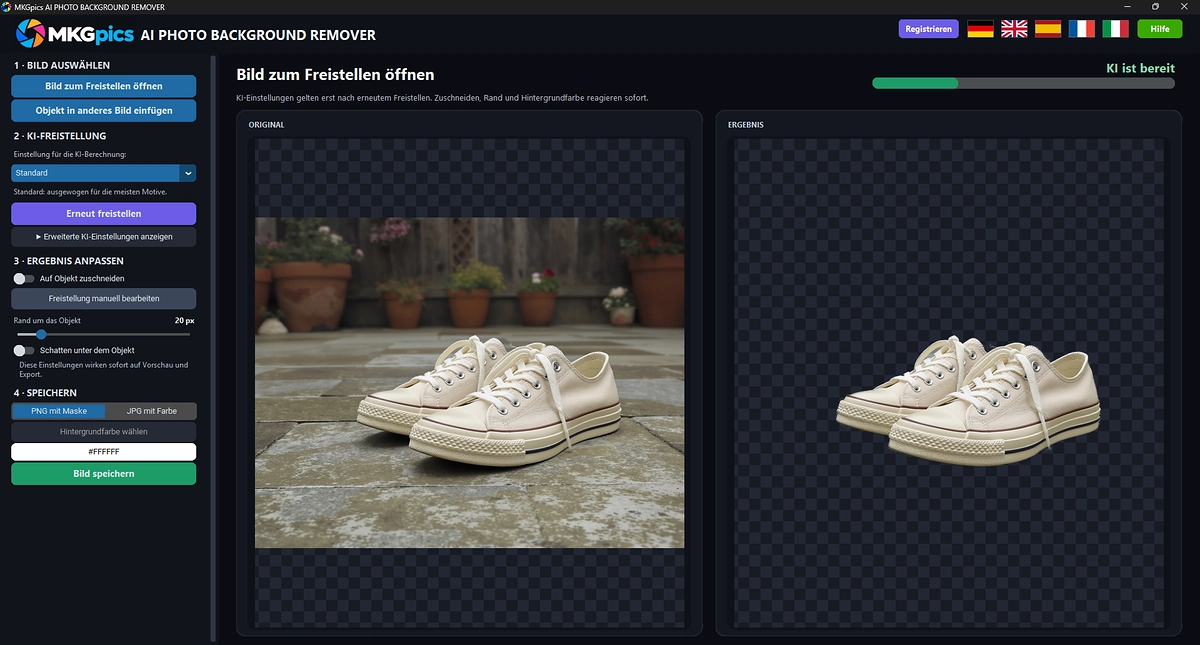
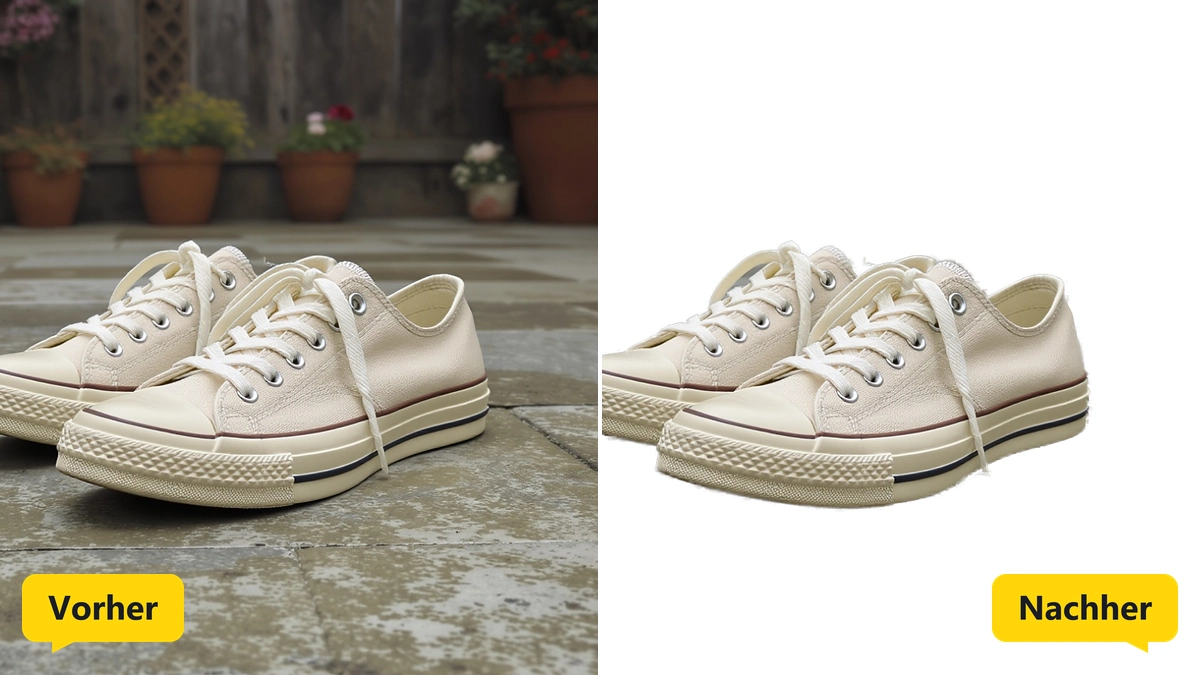
Im KI Bildbearbeitungsprogramm erkennt die KI das Hauptmotiv und entfernt alles drumherum. Drei Profile stehen zur Wahl, Standard, Feine Details für Haare und Fell und Saubere Kanten für Produkte.
Der Masken Editor mit Pinseln zum Behalten und Entfernen verfeinert den Rand, Zuschneiden auf das Objekt und eine frei wählbare Hintergrundfarbe runden das Ergebnis ab. Gespeichert wird als PNG mit Transparenz oder als JPG mit Hintergrundfarbe, und im Kompositionsmodus wandert das Motiv in ein anderes Foto.
Störende Objekte und Personen aus dem Foto löschen
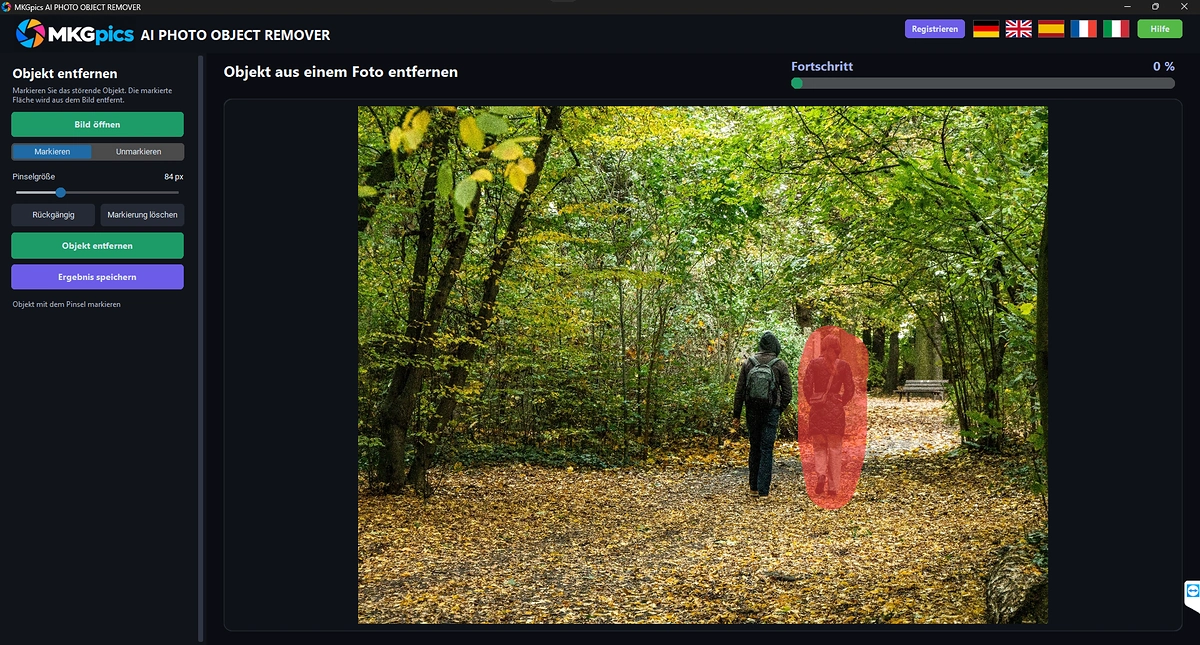
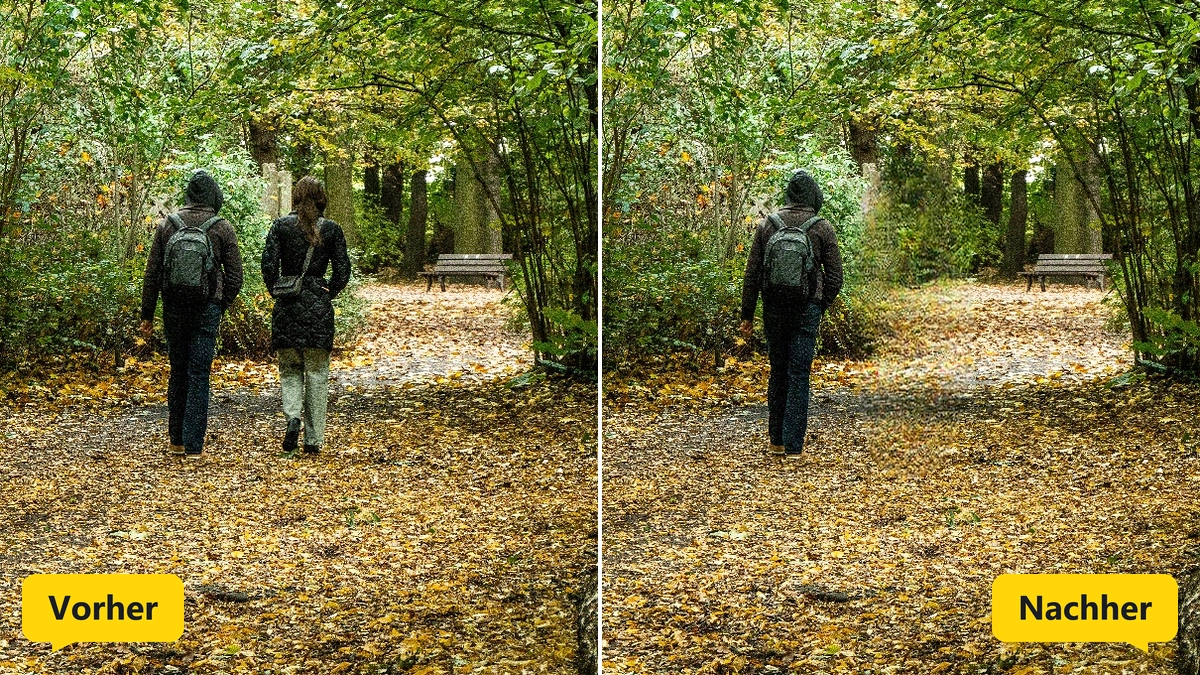
Mit dem Pinsel wird das störende Objekt rot markiert, und ein Klick auf Objekt entfernen startet die Berechnung. Die KI füllt die Lücke passend zur Umgebung, etwa bei Passanten, Schildern, Kabeln oder Flecken.
Die Pinselgröße ist einstellbar, ein gestrichelter Kreis zeigt sie im Foto. Rückgängig nimmt Striche zurück, Markierung löschen leert die ganze Auswahl, und das bereinigte Foto dient als Grundlage für die nächste Markierung.
Himmel austauschen für mehr Stimmung
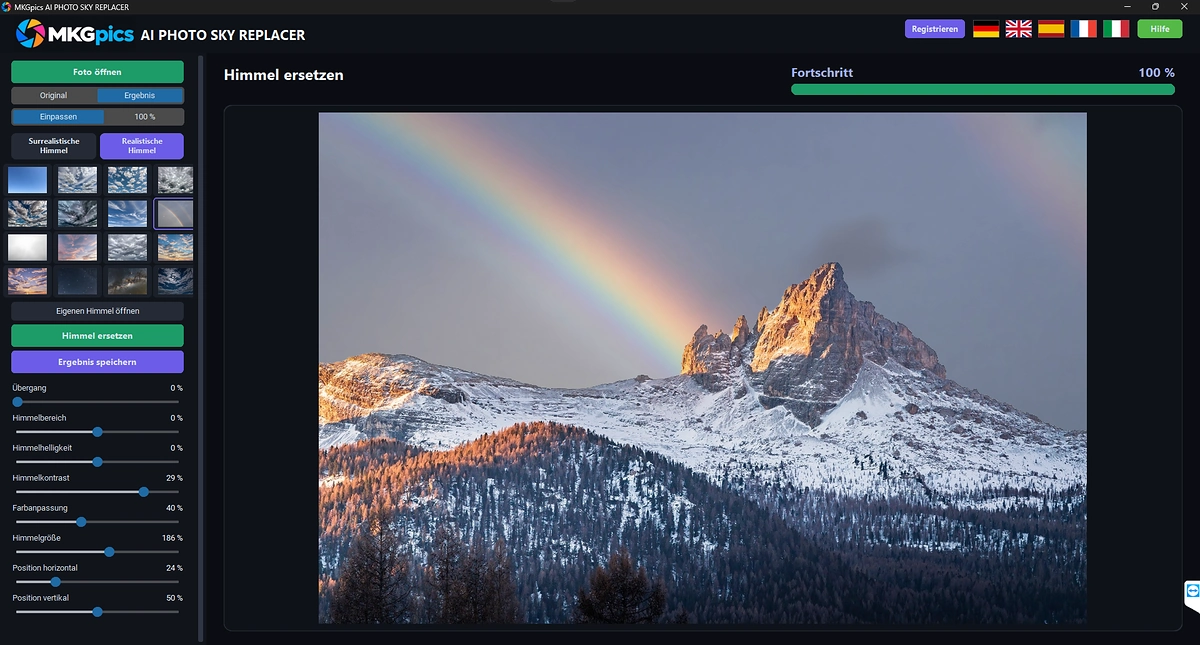
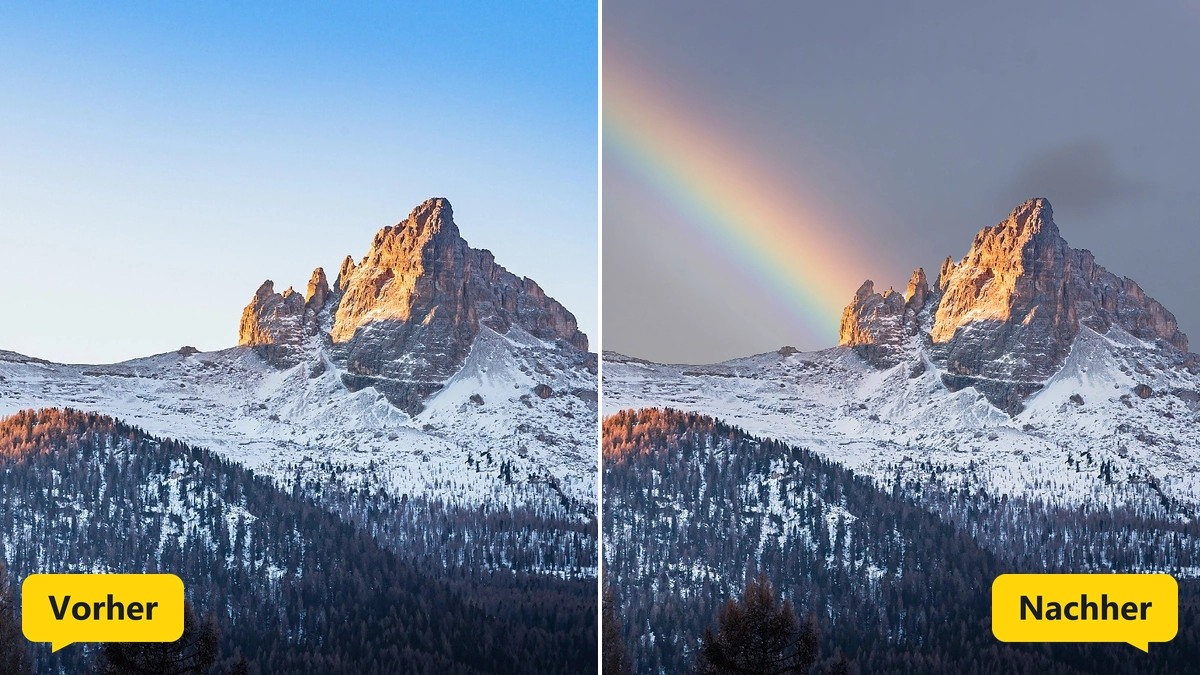
Das KI Bildbearbeitungsprogramm erkennt den Himmelbereich im Foto von selbst. Himmelbilder erscheinen als kleine Vorschau, aufgeteilt in realistische und surreale Himmel, und ein eigener Himmel wird mit Zuschneiden eingesetzt.
Nach dem Austausch passen Kantenweichheit, Himmelbereich, Helligkeit, Kontrast, Farbanpassung, Größe und Position den neuen Himmel an die Landschaft an.
Schwarzweiß Fotos in Farbe verwandeln
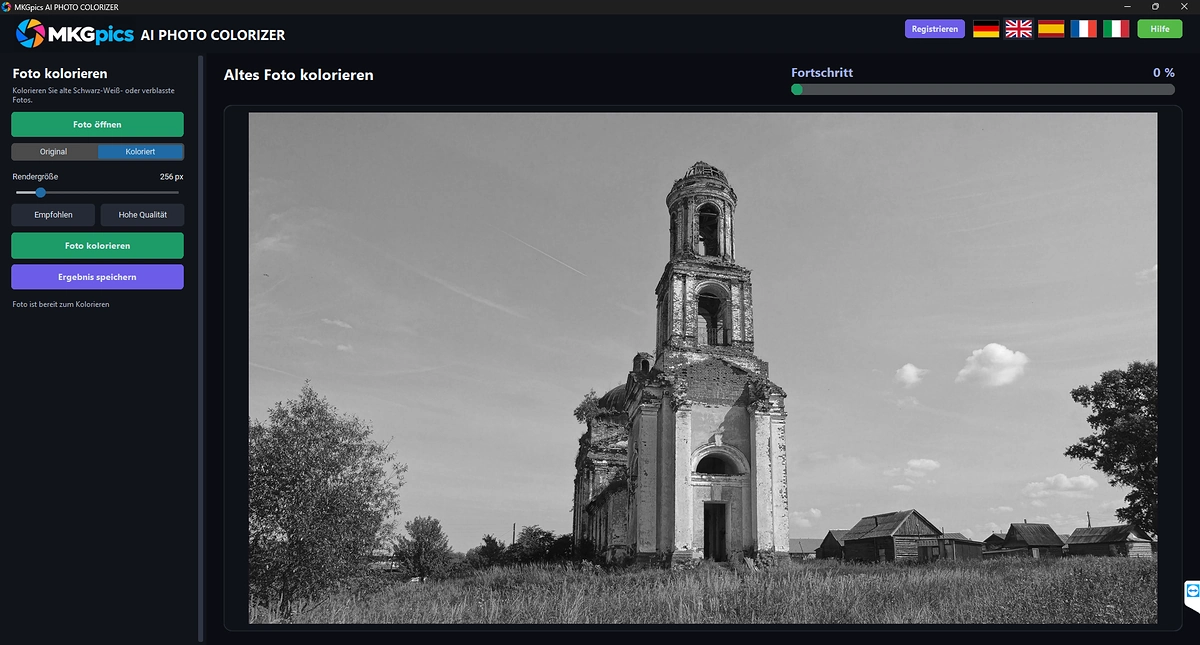
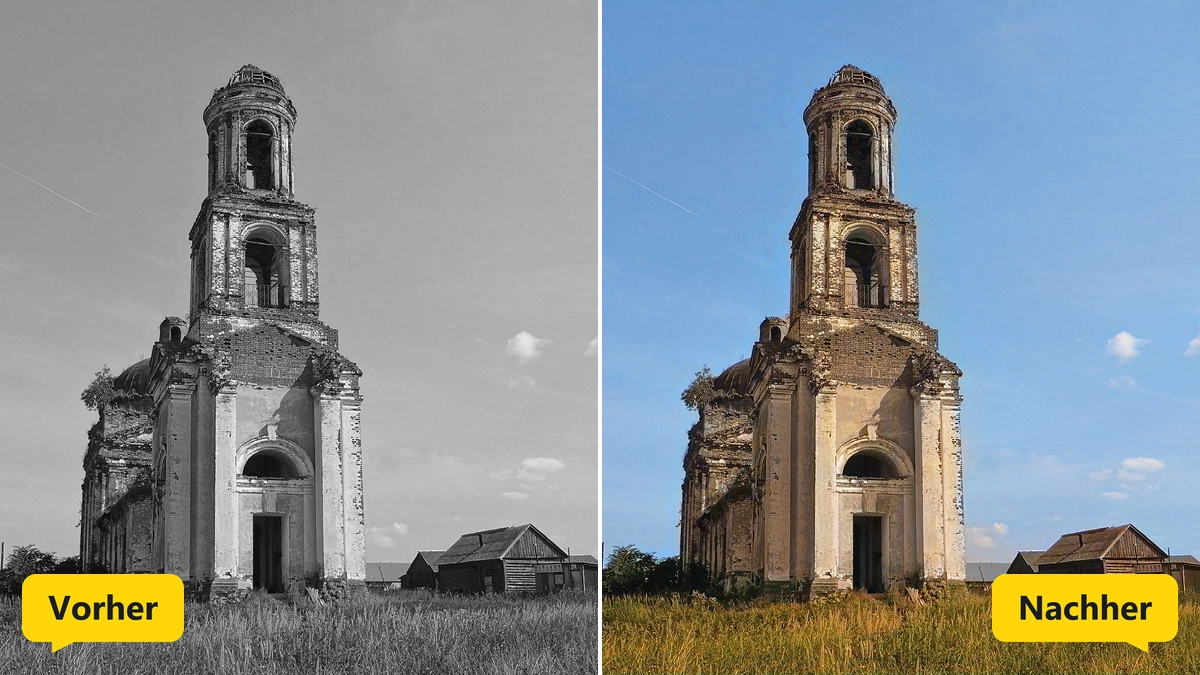
Foto einfärben startet die KI, die Hauttöne, Himmel, Pflanzen und Stoffe mit passenden Farben versieht. Helligkeit und Details der Vorlage bleiben erhalten.
Die Renderqualität steht zur Wahl zwischen Empfohlen und Hohe Qualität, und ein Umschalter wechselt zwischen Original und Eingefärbt.
Bokeh Effekt und weicher Hintergrund
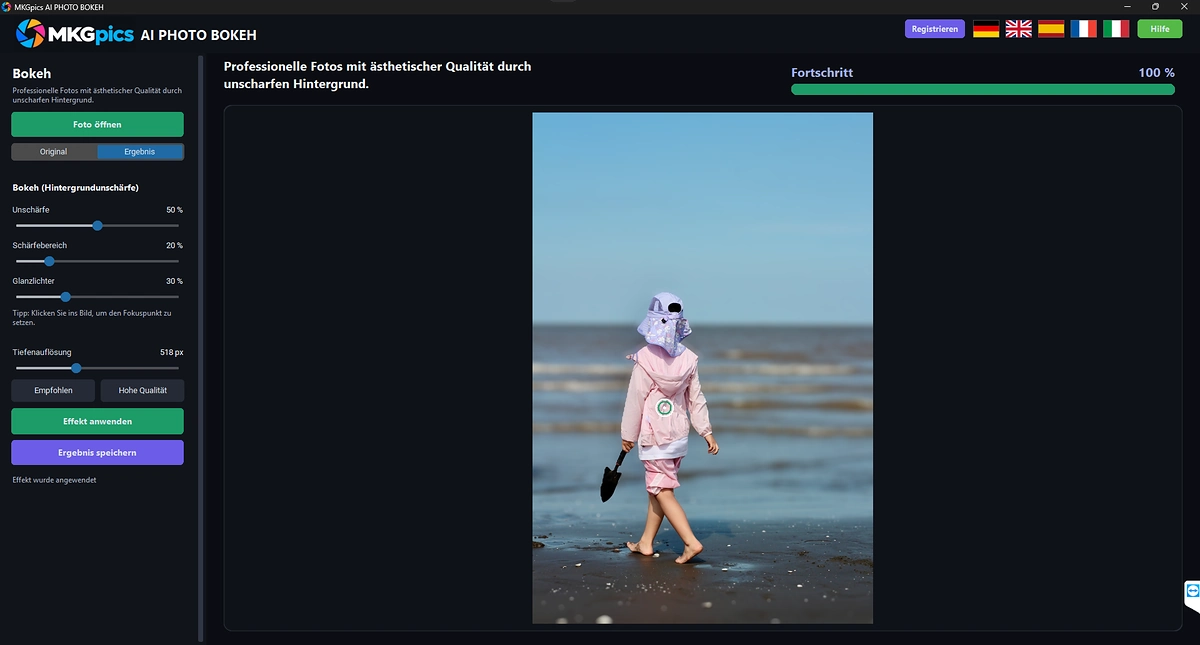
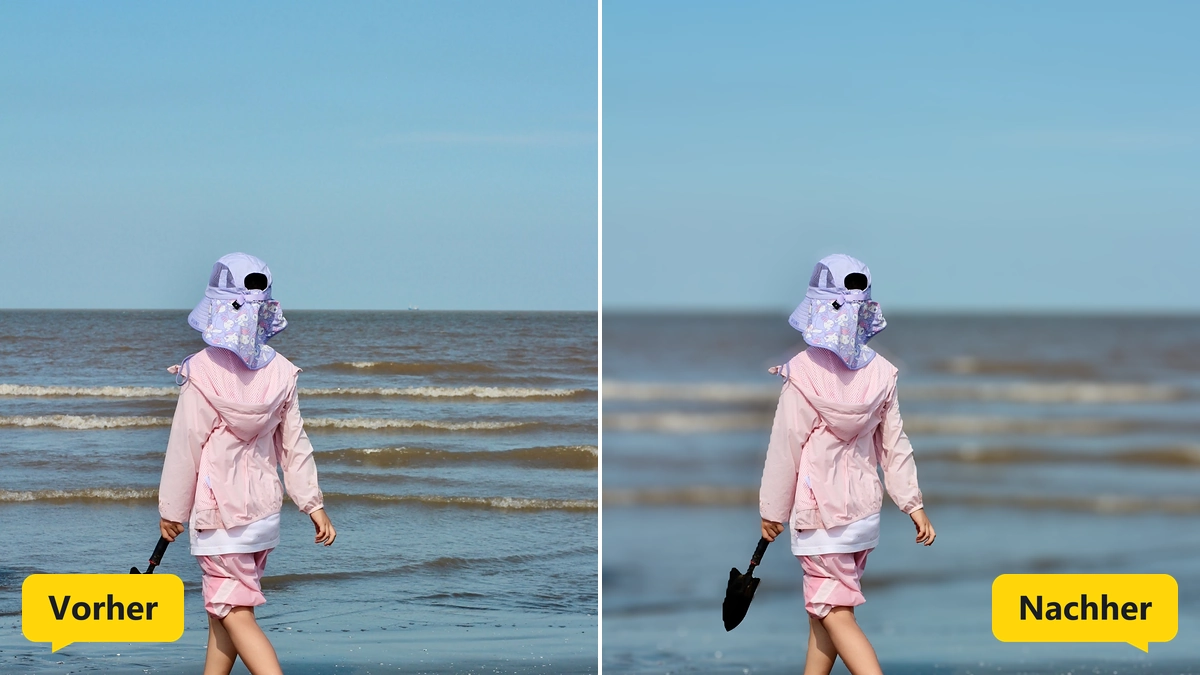
Mit einem Klick wird der Schärfepunkt gesetzt, zum Beispiel auf ein Gesicht. Die KI schätzt aus dem Foto eine Tiefenkarte, und der Hintergrund fällt mit wachsender Entfernung in Unschärfe.
Stärke der Unschärfe, Schärfebereich um den Punkt und Größe der Lichter sind einstellbar, helle Lichter wachsen zu runden Scheiben. Die Tiefenauflösung steht auf Empfohlen oder Hohe Qualität.
Unscharfe Fotos schärfer machen
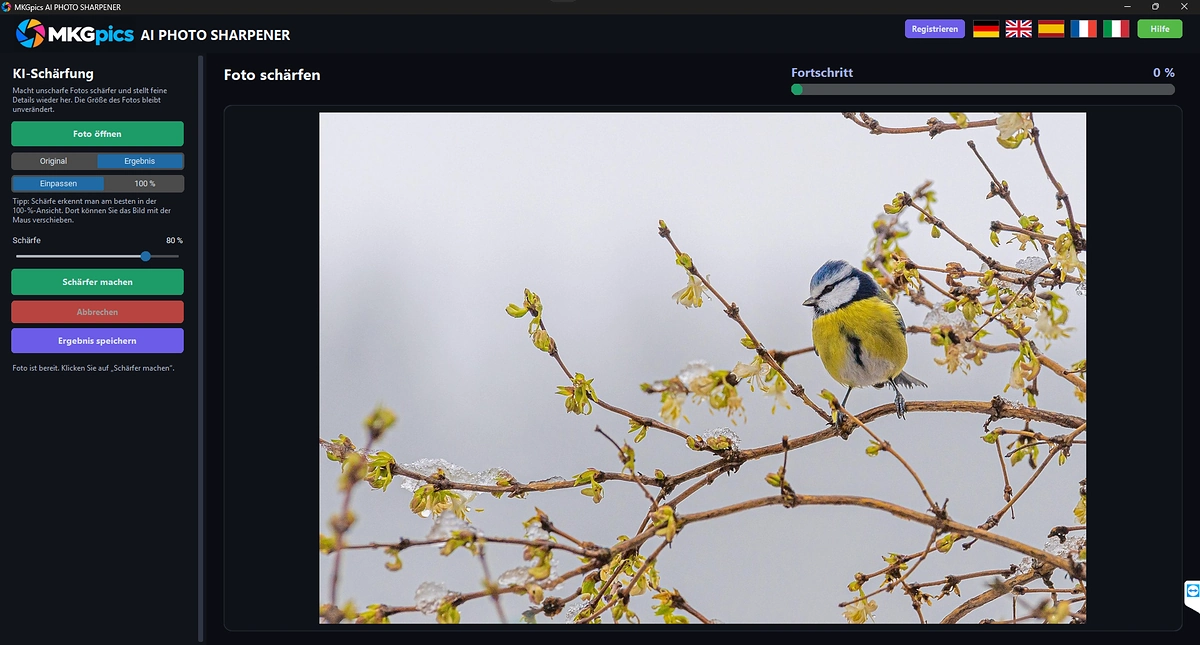
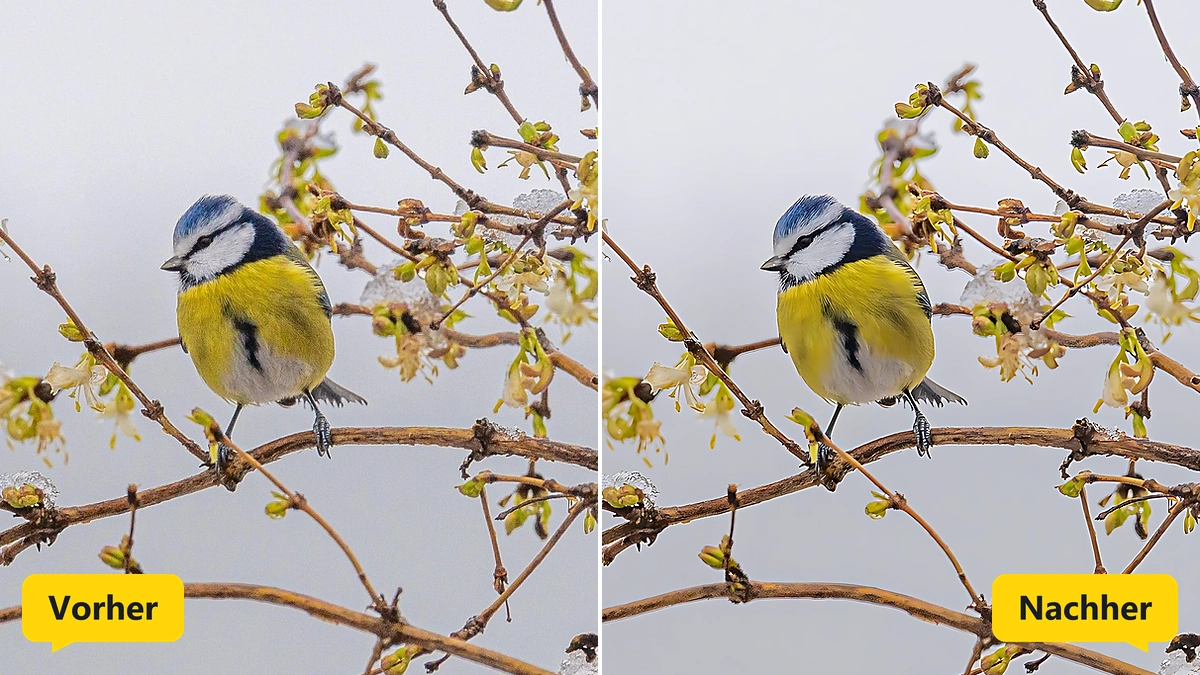
Schärfer machen startet die KI, die Kanten und Strukturen neu aufbaut. Die Größe des Fotos bleibt gleich, große Fotos werden in überlappenden Teilstücken berechnet.
Die Stärke bleibt nach dem Lauf einstellbar, die Vorschau reagiert sofort. Die Ansicht in Originalgröße zeigt die Schärfe Pixel für Pixel, und Abbrechen stoppt einen laufenden Auftrag.
Bildrauschen entfernen bei dunklen Aufnahmen
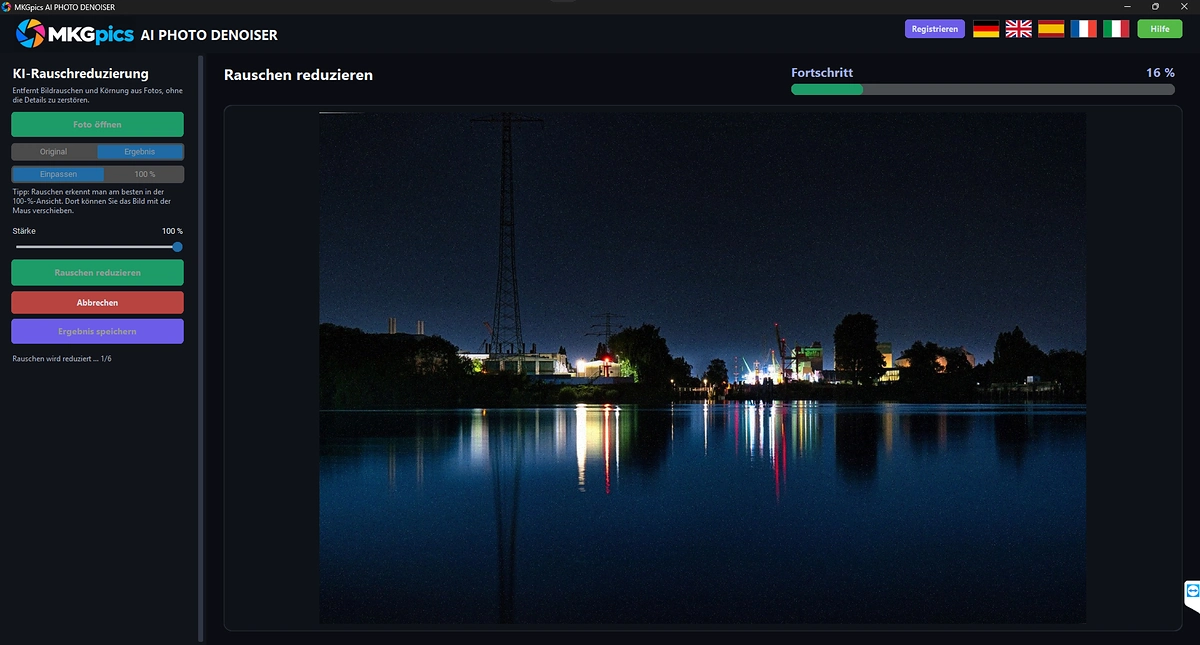
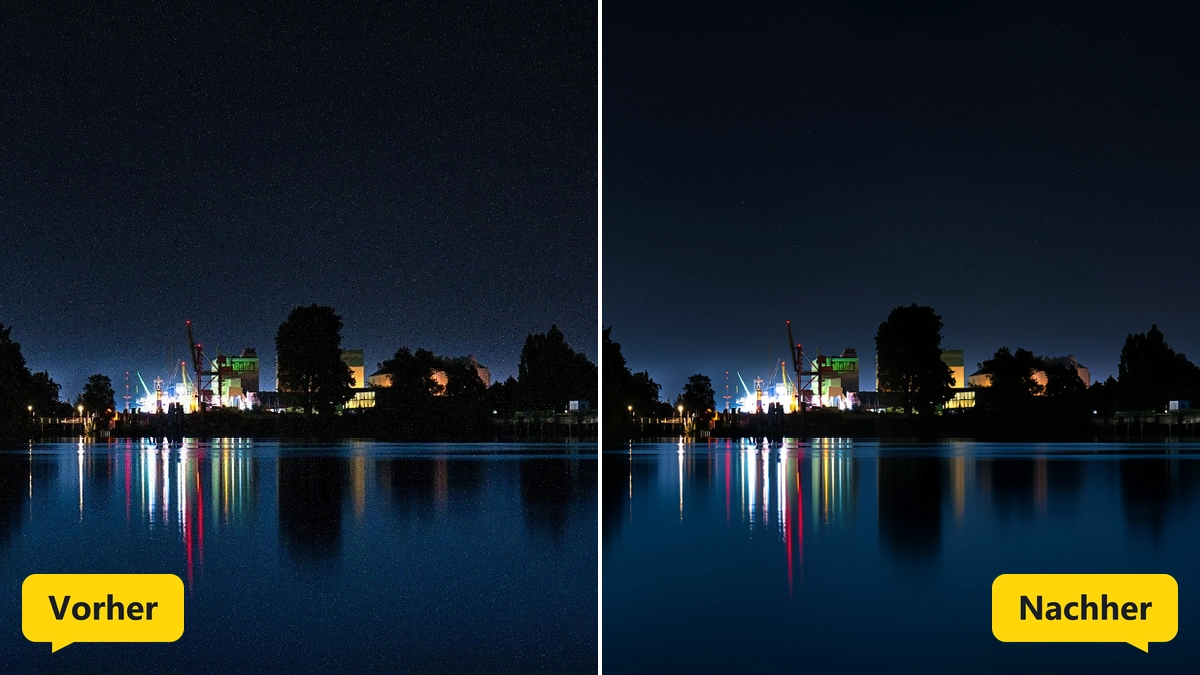
Nachtaufnahmen und Fotos mit hoher Empfindlichkeit zeigen Körnung. Rauschen reduzieren lässt die KI diese Störungen glätten, ohne Kanten und Strukturen zu zerstören.
Die Stärke bleibt nachträglich einstellbar, und der Umschalter Original und Ergebnis zeigt den Unterschied. Der Fortschrittsbalken zählt die fertigen Teilstücke.
Fotos hochskalieren auf doppelte oder vierfache Größe
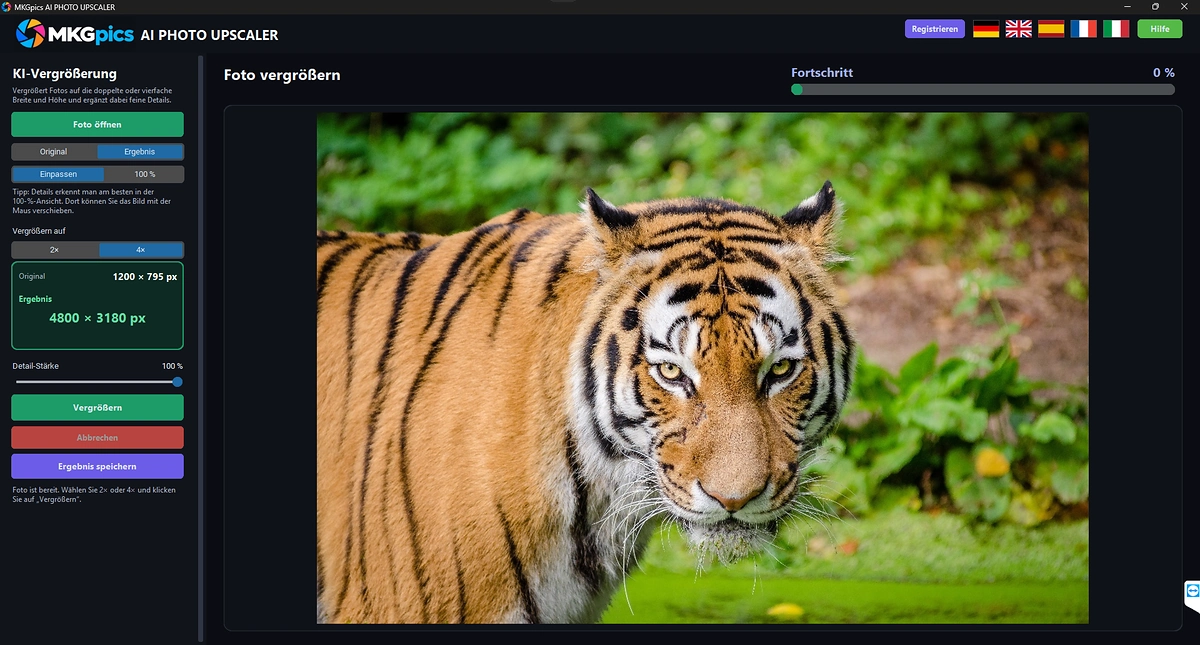
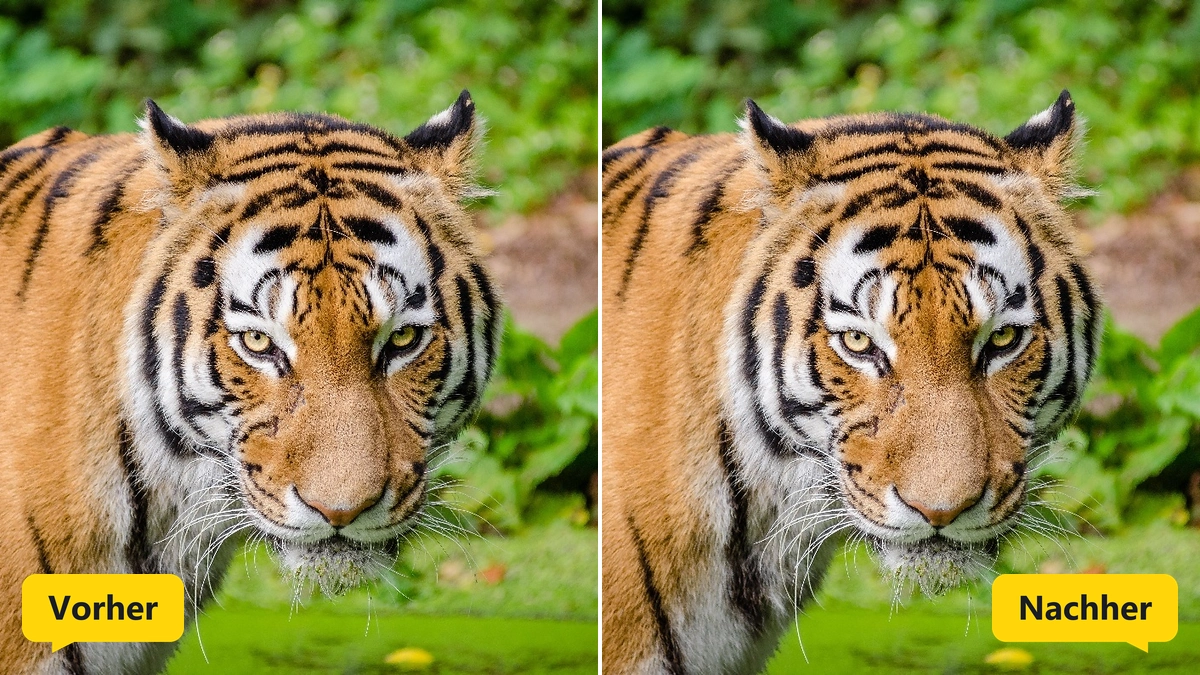
Im KI Bildbearbeitungsprogramm stehen 2× und 4× zur Wahl, und Vergrößern startet die Berechnung. Die KI ergänzt feine Details, und eine Meldung nennt die Größe des Ergebnisses in Pixeln.
Die Detailstärke ist nachträglich einstellbar. Sehr große Ergebnisse werden begrenzt, und nach einem Wechsel der Vergrößerung fordert das Programm zu einem neuen Klick auf.
Anwender des KI Fotoprogramms von Einsteiger bis Profi
Anwender, die Fotos nicht in mehreren Programmen bearbeiten wollen, bleiben im KI Bildbearbeitungsprogramm in einem Fenster. Das reicht vom schnellen Zuschnitt bis zur kompletten Retusche.
- Anfänger, die mit einem Klick bessere Fotos wollen
- Hobbyfotografen, die Urlaubsbilder und Schnappschüsse aufwerten
- Profis, die Aufnahmen vor der Abgabe retuschieren
- Designer, die Motive freistellen und Texte einfügen
- Online Verkäufer, die Produktfotos zuschneiden und aufhellen
- Archivare, die alte Scans einfärben, entrauschen und vergrößern
Einsatzorte des KI Bildbearbeitungsprogramms von Urlaub bis Onlineshop
Urlaubsfotos bekommen durch Begradigen, Zuschneiden, neuen Himmel und Filter mehr Wirkung. Das KI Fotoprogramm korrigiert schiefe Horizonte und graue Tage in wenigen Schritten.
» KI Fotobearbeitungsprogramm als kostenloser Download
Bei Porträts sorgen Rote Augen, Reparatur Pinsel und Glätten für gleichmäßige Haut, während Kanten scharf bleiben.
Im KI Bildbearbeitungsprogramm werden Produktbilder für Shops freigestellt, zugeschnitten und aufgehellt, und Beschriftungen oder Logos kommen als Text und Bild hinein.
Alte Scans und Schwarzweiß Aufnahmen werden eingefärbt, entrauscht und vergrößert, bevor sie ins Fotobuch oder an die Wand wandern.
Zum Schluss wird als PNG oder TIFF gespeichert, wenn weiterbearbeitet wird, als JPG oder WebP für Versand und Webseite und als PDF für Dokumente.
Fragen und Antworten zur KI Bildbearbeitung
Wie bearbeite ich Fotos mit KI am PC?
Das Foto öffnen oder in das Fenster ziehen, im Reiter der KI Funktionen die passende Funktion wählen und dort starten. Nach dem Speichern kehrt das Ergebnis in den Editor zurück.
Läuft das KI Bildbearbeitungsprogramm offline?
Ja, im KI Bildbearbeitungsprogramm finden Bearbeitung und KI Berechnung auf dem eigenen PC statt, eine Internetverbindung wird nicht gebraucht.
Wie entferne ich den Hintergrund oder störende Objekte aus einem Foto?
Hintergrund entfernen trennt das Motiv per Klick und speichert es mit Transparenz. Störende Objekte werden mit dem Pinsel markiert, und die KI füllt die Lücke.
Wie mache ich unscharfe Fotos schärfer und entferne Bildrauschen?
Dafür gibt es je eine KI Funktion. Schärfer machen baut Kanten neu auf, Rauschen reduzieren glättet Körnung, und beide Stärken bleiben nach dem Lauf einstellbar.
Wie entferne ich rote Augen und Hautunreinheiten?
Rote Augen werden mit einem Klick auf die rote Pupille korrigiert. Der Reparatur Pinsel gleicht Hautunreinheiten und Kratzer an Helligkeit und Farbe der Umgebung an.
Welche Dateitypen öffnet und speichert das Programm?
Geöffnet werden PNG, JPG, JPEG, WebP, BMP und TIFF, gespeichert wird als PNG, JPG, WebP, TIFF oder PDF.
|
|